


NHỮNG CÁCH GIẢM DUNG LƯỢNG ẢNH, GIỮ NGUYÊN CHẤT LƯỢNG ẢNH
Trong quá trình làm hình ảnh, xử lý hình ảnh để up web nhằm giảm tải dung lượng ảnh, tăng tốc độ website nhưng vẫn giúp giữ chất lượng ảnh đẹp, sắc nét. Sau đây là top các cách giảm dung lượng hình ảnh JPG, PNG, GIF mà vẫn giữ được chất lượng ảnh cực kỳ đơn giản.Chúng ta có thể sử dụng phần mềm hoặc vào các trang Web Online, các thao tác cũng rất đơn giản. Cùng www.marketingevent.vn tham khảo nhé:
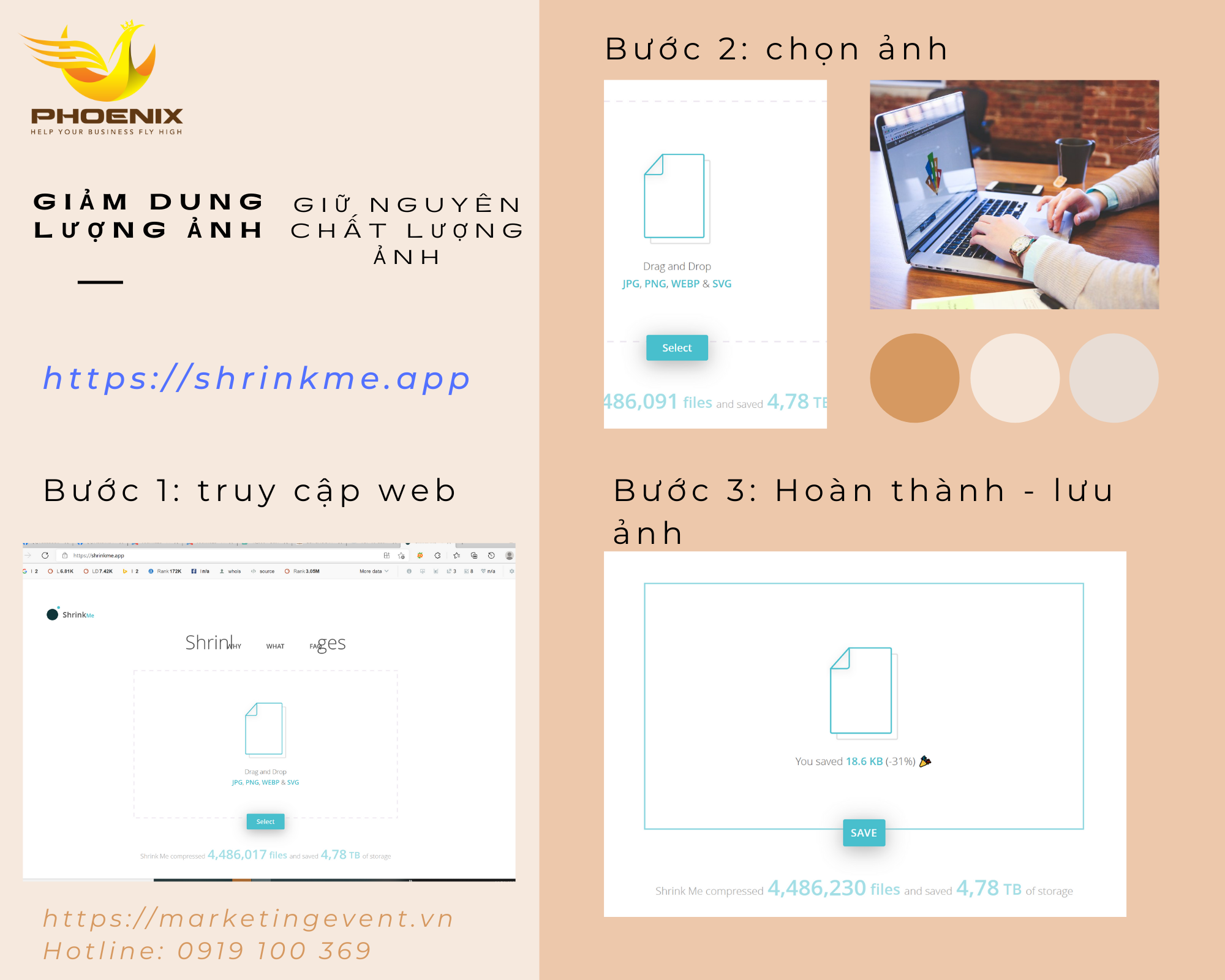
1/ GIẢM DUNG LƯỢNG ẢNH BẰNG WEBSITE SHRINK ME.
Website Shrink Me giúp làm giảm dung lượng hình ảnh, đồng thời, không hạn chế số lượng và dung lượng của file ảnh tải lên. Bên cạnh đó, Shrink Me còn giữ nguyên chất lượng của ảnh sau khi giảm dung lượng.
Cách thực hiện như sau:
Bước 1: Truy cập website https://shrinkme.app/
Bước 2: Tại giao diện trang chủ, nhấn nút Select để chọn một hoặc nhiều file ảnh tùy ý.
Bước 3: Sau khi hoàn tất tải file, website sẽ làm giảm dung lượng ảnh. Lúc này, hệ thống hiển thị số dung lượng và tỷ lệ % của dung lượng giảm. Chọn Save để lưu file ảnh mới về máy tính. File hình ảnh được lưu trong tập tin có đuôi zip, nên giải nén để sử dụng hình ảnh.
ƯU ĐIỂM CỦA WEBSITE SHRINK ME
Shrink me được nhiều người lựa chọn vì tính ứng dụng nhanh, tiện lợi. Cụ thể có các ưu điểm nổi trội:
- Thời gian chuyển đổi nhanh.
- Giảm dung lượng ảnh PNG, JPG, WEBP, SVG.
- Hiển thị số lượng dung lượng tiết kiệm.
- Không yêu cầu đăng ký tài khoản.
- Cho phép nén cùng lúc nhiều file ảnh.
2/ GIẢM DUNG LƯỢNG ẢNH BẰNG OPTIMIZILLA
Cách giảm dung lượng ảnh trên máy tính với website Optimizilla như sau:
Bước 1: Bạn truy cập website https://imagecompressor.com/và chọn file ảnh cần nén để tải lên.
Bước 2: Bạn sử dụng thanh điều chỉnh để chỉnh chất lượng hình ảnh theo nhu cầu và nhấn nút Áp dụng để ứng dụng tiến hành nén ảnh.
Bước 3: Sau đó, bạn lưu ảnh về máy tính bằng cách nhấn nút Tải xuống.
ƯU ĐIỂM OPTIMIZILLA:
- Cho phép người dùng tùy ý điều chỉnh dung lượng và chất lượng muốn giảm của ảnh.
- Hiển thị hình ảnh so sánh ảnh gốc và ảnh sau khi nén.
- Không yêu cầu đăng ký tài khoản khi thực hiện giảm dung lượng ảnh.
- Hỗ trợ nén nhiều ảnh cùng lúc.
3/ GIẢM DUNG LƯỢNG ẢNH BẰNG IMAGIFY.IO
Imagify.io giúp giảm dung lượng ảnh và vẫn giữ nguyên được chất lượng. Dịch vụ cung cấp 3 mức nén để người dùng tùy ý lựa chọn theo nhu cầu.
Cách thực hiện:
Bước 1: Truy cập vào website https://imagify.io/optimizer/ và chọn file ảnh cần nén hoặc dán URL của ảnh.
Bước 2: Nhấn vào khung rồi chọn ảnh để tải lên.
Bước 3: Sau khi hệ thống giảm dung lượng, tải ảnh mới về máy. Trong trường hợp, nén nhiều ảnh và muốn tải về cùng lúc thì mặc định chúng sẽ được nén trong file có dạng Zip. Hoặc nếu không thích giải nén thì có thể nhấn từng ảnh để tải về.
ƯU ĐIỂM IMAGIFY.IO
- Giao diện đơn giản, dễ sử dụng.
- Cung cấp 3 chế độ nén gồm:
- Normal: Đây là chế độ nén dung lượng ảnh thông thường và chất lượng ảnh vẫn giữ nguyên.
- Aggressive: Chế độ nén ảnh tối ưu và chất lượng ảnh thay đổi không đáng kể.
- Ultra: Đây là chế độ nén dung lượng ảnh tối đa và chất lượng ảnh thay đổi không đáng kể.
- Cho phép chọn ảnh từ máy tính hoặc URL của web.
- Hỗ trợ nén nhiều ảnh cùng lúc.
NHƯỢC ĐIỂM IMAGIFY.IO
- Yêu cầu người dùng đăng ký tài khoản để được sử dụng các tính năng:
- Keep Exit: Giữ các thông tin dữ liệu của bức ảnh.
- Resize Image: Tính năng chỉnh kích thước ảnh.
- Cho phép xem lịch sử nén trong vòng 24 giờ.
4/ GIẢM DUNG LƯỢNG ẢNH BẰNG WEB COMPRESSNOW
Giảm dung lượng ảnh trực tuyến với Compressnow miễn phí, nhanh chóng, cách thực hiện đơn giản. Compressnow cho người dùng có thể tải file ảnh có dung lượng tối đa 9MB.
Cách thực hiện:
Bước 1: Truy cập vào website http://compressnow.com
Bước 2: Chọn click mục Upload Image rồi tải lên file ảnh cần giải nén.
Bước 3: Lúc này, hệ thống hiển thị thông tin dung lượng của ảnh gốc. Kế đến, bạn điều chỉnh thanh nén dung lượng để giảm kích thước ảnh (mặc định, hệ thống sẽ để là 20%). Lưu ý, dung lượng càng giảm thì chất lượng ảnh cũng giảm tương ứng. Khi đã chọn được tỷ lệ giảm phù hợp, nhấn Compress now và dịch vụ sẽ tiến hành giảm dung lượng ảnh.
Bước 4: Tại khung bên phải, ảnh sau khi nén kèm dung lượng sẽ xuất hiện. Tiếp đến, nhấn nút Download để tải file ảnh về máy, hoặc click phải chuột vào ảnh rồi chọn lưu ảnh.

ƯU ĐIỂM CỦA WEBSITE COMPRESSNOW
Compressnow được nhiều người lựa chọn vì tính ứng dụng nhanh, tiện lợi. Cụ thể có các ưu điểm nổi trội:
- Cho phép tùy ý chỉnh mức độ nén.
- Hỗ trợ 3 định dạng file ảnh JPG, PNG, GIF.
- Không yêu cầu đăng ký tài khoản.
NHƯỢC ĐIỂM COMPRESSNOW:
So với Shrink Me hoặc 1 số trang khác thì compressnow có 1 số hạn chế:
- Không cho phép chọn quá 10 ảnh trong một lần giải nén.
- Dịch vụ giải nén có chứa quảng cáo.
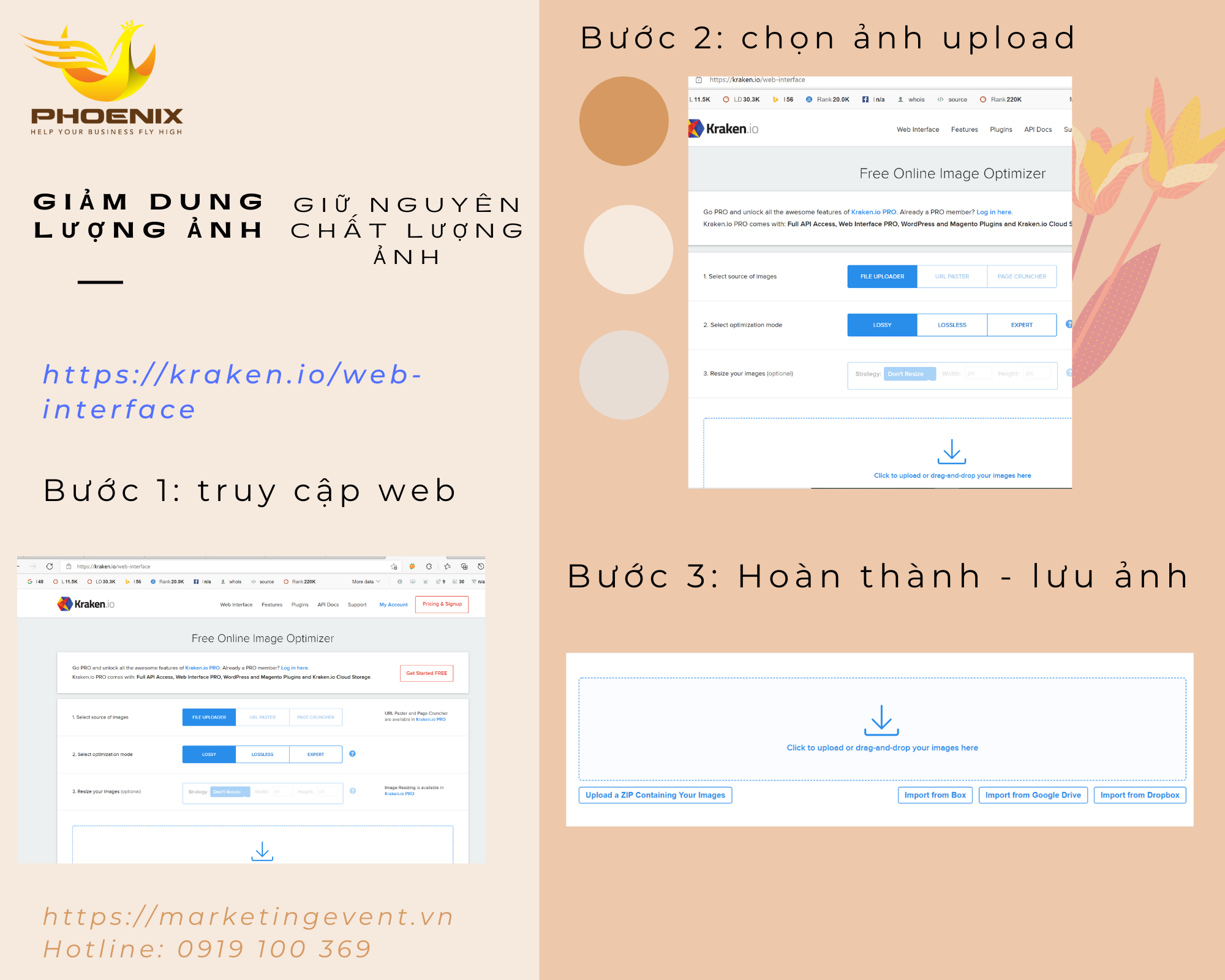
5/ GIẢM DUNG LƯỢNG ẢNH KRAHEN
Tương tự như website Compressnow, Kraken cho phép nén ảnh nhưng không làm giảm chất lượng.
Các bước thực hiện:
Bước 1: Truy cập websute https://kraken.io/web-interface
Bước 2: Trong mục Select source of images, click chọn File uploader để tải ảnh lên. Hoặc có thể dán đường dẫn URL ảnh nhưng chúng ta phải đăng ký tài khoản để thực hiện tùy chọn này.
Bước 3: Nhấn vào biểu tượng mũi tên để tiến trình tải ảnh bắt đầu.
Bước 4: Tại mục Select optimization mode, tùy chọn cách giảm dung lượng ảnh:
- Lossless: Tùy chọn nén ảnh tới mức tối đa và chất lượng ảnh không thay đổi.
- Lossy: Chất lượng ảnh giảm một ít, đồng thời dung lượng ảnh giảm tới 90%.
- Expert: Tùy chọn này thú vị khi nó cung cấp khá đa dạng các chế độ.
Bước 5: Tùy chỉnh kích thước ảnh muốn giảm tại mục Resize your images. Sau đó, bên dưới sẽ xuất hiện ảnh được giải nén kèm chi tiết về dung lượng gốc và dung lượng ảnh sau khi giải nén. Việc còn lại, click nút Download file để tải ảnh.
ƯU ĐIỂM KRAKEN:
- Giao diện thân thiện, dễ thực hiện.
- Quá trình nén ảnh nhanh chóng.
- Có hiển thị dung lượng của ảnh sau khi giảm.
- Không chứa quảng cáo.
- Cho phép chọn nhiều ảnh trong cùng một lần nén.
- Có nhiều chế độ nén.
6/ GIẢM DUNG DƯỢNG ẢNH WEB RESIZER
WebResizer cho phép làm giảm dung lượng ảnh nhưng vẫn giữ nguyên chất lượng của ảnh. Ngoài ra, sử dụng WebResizer, người dùng có thêm nhiều tùy chọn như cắt ảnh, xoay ảnh, thêm viền… giúp cho file ảnh thêm sáng tạo và đẹp mắt hơn.
Cách làm giảm dung lượng ảnh:
Bước 1: Truy cập vào website http://webresizer.com/resizer
Bước 2: Chọn nhấn nút Choose File để chọn file ảnh cần giảm dung lượng. Tiếp theo nhấn nút Upload image để thực hiện tải ảnh.
Bước 3: Sau đó, giao diện sẽ hiển thị hình ảnh được giảm dung lượng và hình ảnh gốc. Khi so sánh chi tiết các thông số của ảnh, chúng ta sẽ thấy dung lượng giảm nhưng kích thước ảnh không thay đổi. Để tải ảnh về máy, nhấn nút Download this image.
Nếu muốn thêm viền thì chọn nhấn Border phía trên của ảnh. Hoặc nhấn Crop image để cắt ảnh. Ngoài ra, WebResizer cũng cung cấp thêm một số tùy chọn khác để chúng ta tùy ý điều chỉnh ảnh. Khi đã hoàn tất, nhấn nút Apply changes để lưu tất cả các tùy chọn này.
ƯU ĐIỂM WEBRESIZER
- Dễ sử dụng.
- Cho phép nén ảnh mà không yêu cầu đăng ký tài khoản.
- Có sẵn các mức độ nén để tùy chọn.
- Có thêm nhiều tiện ích chỉnh sửa ảnh như cắt ảnh, xoay ảnh, thêm khung, tạo size cho ảnh…
NHƯỢC ĐIỂM WEBRESIZER
- Chỉ nén 1 file ảnh trong một lần.
7/ CÁCH GIẢM DUNG LƯỢNG ẢNH BẰNG PICDIET
Picdiet mang đến giải pháp giảm dung lượng cho file ảnh. Cách hạ dung lượng ảnh khá đơn giản, chỉ việc thực hiện theo các hướng dẫn sau:
Bước 1: Truy cập website https://www.picdiet.com/ và nhấn nút Select Your Images để tải file ảnh cần giảm dung lượng lên.
Bước 2: Di chuyển thanh Điều chỉnh mức độ nén có trên màn hình.
Sau đó, màn hình sẽ xuất hiện hình ảnh gốc (Origianl - nằm ở bên phải) và ảnh sau nén (Picdiet - nằm ở bên trái), được phân cách bằng một đường thẳng ở giữa như hình sau.
Bước 3: Nhấn nút Download để tải ảnh về máy.
ƯU ĐIỂM PICDIET
- Người dùng tùy ý điều chỉnh độ nén của ảnh.
- Hiển thị hình ảnh của ảnh gốc và ảnh sau khi nén để người dùng dễ dàng điều chỉnh chế độ ảnh nén.
- Không yêu cầu đăng ký tài khoản khi sử dụng.
- Cho phép nén nhiều ảnh cùng lúc.
NHƯỢC ĐIỂM PICDIET
- Chứa nhiều quảng cáo.
- Khi giảm dung lượng ảnh cho nhiều nhiều file thì màn hình không hiển thị ảnh gốc và ảnh sau khi giảm dung lượng.
- - -
Marketing Event - Phoenix nhiều năm kinh nghiệm trong các lĩnh vực tổ chức sự kiện, tư vấn chiến lược, triển khai các hoạt động marketing 360, marketing digital, sản xuấtvật phẩm quảng cáo, showroom...
Marketing Event - Phoenix với thế mạnh về đội ngũ nhân sự trẻ, sáng tạo, nhiệt huyết, năng động được nhiều khách hàng tin tưởng lựa chọn. Chúng tôi tự hào là lựa chọn ưu tiên đồng hành trong các cột mốc quan trọng của quá trình phát triển của doanh nghiệp.
Thông tin liên hệ: Công ty truyền thông Phoenix (Tên thương hiệu: Marketing Event-Phoenix)
Tel:028. 222 99 295 Hotline: 0919 100 369
Email: nguyenmarketingevent@gmail.com hoặc contact.marketingeventvn@gmail.com
Website: http://marketingevent.vn/
Facebook: Marketing Event - Phoenix
Tác giả www.marketingevent.vn

